
Comment enregistrer une vidéo sur Messenger ?
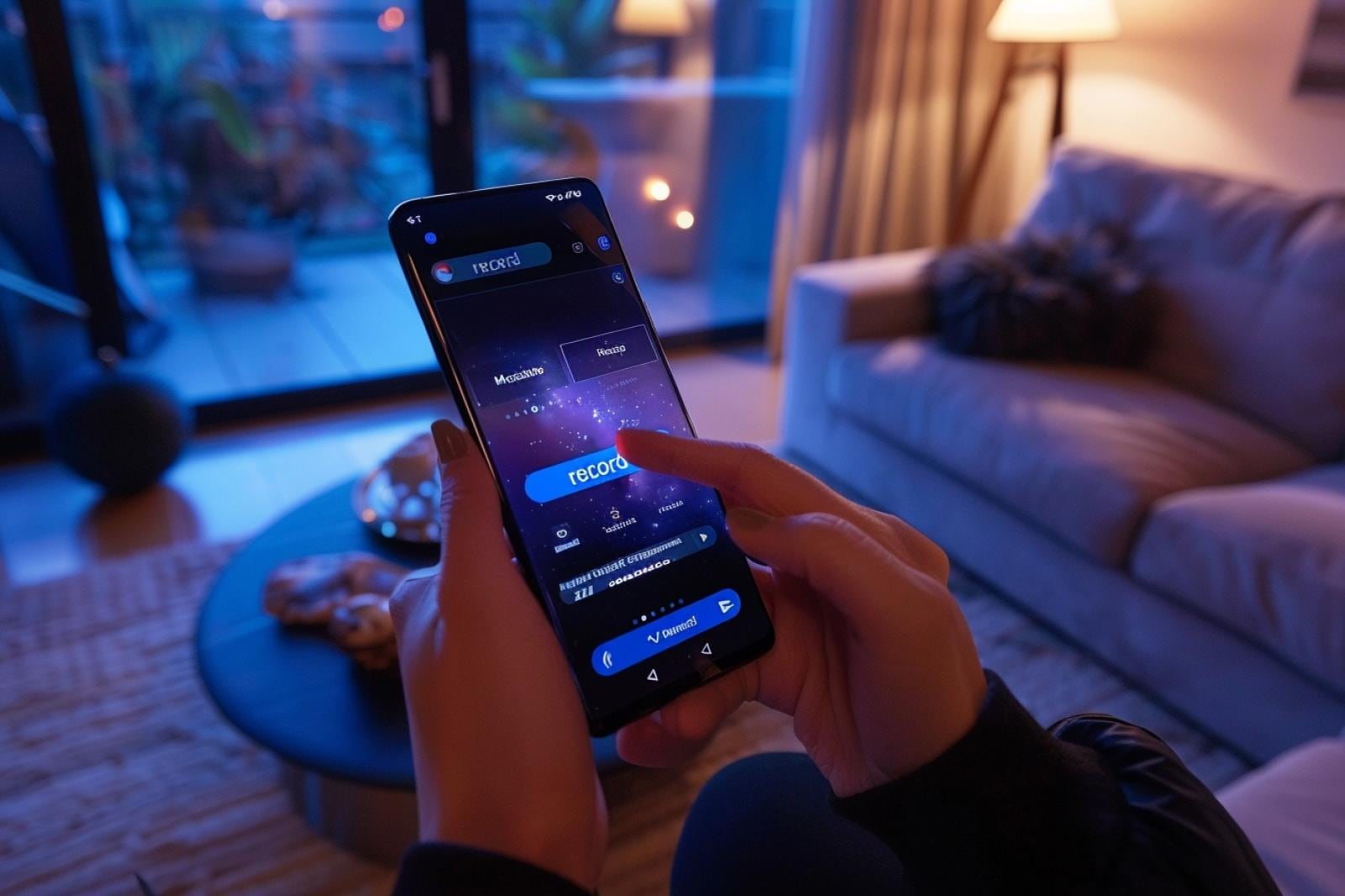
🎯 L'essentiel à retenir
- Un appui long sur une vidéo dans Messenger affiche généralement l’option d’enregistrement sur mobile.
- Sur ordinateur, ouvrez la vidéo puis cherchez le menu à trois points ou l’icône de téléchargement.
- Une vidéo sauvegardée se retrouve habituellement dans la galerie du téléphone ou dans le dossier Téléchargements.
- Les vidéos éphémères ou « voir une fois » ne proposent pas toujours d’enregistrement, volontairement.
- Vérifiez toujours que vous avez l’accord de la personne avant de conserver ou partager une vidéo privée.
Recevoir une vidéo sur Messenger est pratique pour garder le souvenir d’un anniversaire, d’un paysage, d’un enfant qui fait ses premiers pas ou d’une information utile. Mais entre les différentes versions de l’application, les téléphones Android, les iPhone et Messenger sur ordinateur, le bouton à utiliser n’apparaît pas toujours au même endroit. Il faut aussi distinguer une vidéo reçue dans une conversation, une vidéo que vous avez vous-même envoyée et un contenu éphémère.
Voici les méthodes fiables pour enregistrer une vidéo sur Messenger, la retrouver ensuite sur votre appareil et résoudre les blocages les plus courants. Les intitulés de boutons peuvent légèrement évoluer après une mise à jour de Messenger, mais la logique reste la même : ouvrir le média, accéder à son menu, puis choisir l’option de sauvegarde ou de téléchargement.
Avant d’enregistrer : identifier le type de vidéo
La méthode dépend surtout de la façon dont la vidéo a été partagée. Une pièce jointe vidéo classique peut généralement être téléchargée. En revanche, Messenger peut limiter l’enregistrement de certains contenus pour préserver la confidentialité de l’expéditeur.
| Type de contenu reçu | Enregistrement possible ? | Méthode habituelle | Point de vigilance |
|---|---|---|---|
| Vidéo classique dans le fil de discussion | Oui, le plus souvent | Appui long ou menu de la vidéo, puis « Enregistrer » | Vérifier l’espace disponible sur le téléphone |
| Vidéo envoyée comme fichier ou pièce jointe | Oui, généralement | Ouvrir le fichier, puis utiliser « Télécharger » | Le fichier peut être volumineux |
| Vidéo que vous avez envoyée | Souvent oui | Passer par le média dans la conversation ou la galerie d’origine | La version compressée de Messenger peut être moins nette |
| Vidéo éphémère ou « voir une fois » | Pas toujours | Aucune option de sauvegarde officielle dans certains cas | La restriction est volontaire et doit être respectée |
| Story ou publication partagée dans Messenger | Variable | Consulter l’application ou la publication d’origine | Les droits et paramètres du créateur s’appliquent |
Avant toute manipulation, assurez-vous que Messenger est à jour et que votre appareil dispose d’une connexion suffisamment stable. Pour une courte vidéo, les données mobiles suffisent souvent ; pour un fichier long ou en haute définition, le Wi-Fi évite un téléchargement lent ou incomplet.
Enregistrer une vidéo sur son appareil permet de la consulter hors ligne, mais ne vous donne pas le droit de la diffuser. Pour une vidéo personnelle, intime ou impliquant des enfants, demandez clairement l’accord de l’expéditeur avant toute conservation durable ou tout partage.
Enregistrer une vidéo reçue sur Messenger sur Android
Sur un smartphone Android, l’option est souvent accessible directement depuis la conversation. Selon la marque du téléphone et la version de Messenger, elle peut s’appeler « Enregistrer la vidéo », « Télécharger », « Sauvegarder » ou apparaître sous une icône de téléchargement.
- Ouvrez Messenger et connectez-vous au bon compte si vous en utilisez plusieurs.
- Accédez à la discussion qui contient la vidéo. Faites défiler la conversation jusqu’au message concerné.
- Appuyez sur la vignette vidéo pour l’ouvrir en grand écran. Attendez quelques secondes si elle doit d’abord se charger.
- Ouvrez les options : faites un appui long sur la vidéo dans le fil, ou touchez le menu à trois points visible sur l’écran de lecture.
- Choisissez l’option d’enregistrement, telle que « Enregistrer la vidéo » ou « Télécharger ».
- Patientez jusqu’à la fin de l’opération, puis ouvrez votre application Galerie, Google Photos ou Fichiers pour vérifier la présence du fichier.
Lorsque l’option fonctionne, Android affiche parfois une brève notification confirmant que la vidéo a été enregistrée. Ne fermez pas immédiatement Messenger si le téléchargement est encore en cours, surtout pour une vidéo longue.
Où retrouver la vidéo téléchargée sur Android ?
Le résultat varie selon la configuration de votre téléphone. La vidéo est fréquemment visible dans Galerie ou Google Photos, parfois dans un album nommé Messenger, Videos, Movies ou Downloads. Si elle n’apparaît pas dans la galerie, ouvrez l’application Fichiers, puis consultez les dossiers Téléchargements, Vidéos ou le répertoire associé à Messenger.
Vous ne la voyez toujours pas ? Utilisez la recherche de l’application Fichiers avec les mots « messenger », « video » ou l’extension .mp4. Un redémarrage de l’application Galerie peut aussi forcer l’actualisation des médias récents.
Si Messenger demande une autorisation
Pour enregistrer un fichier, Messenger doit pouvoir accéder aux photos et vidéos ou, selon la version d’Android, aux fichiers de votre appareil. Si l’enregistrement échoue sans explication, allez dans Paramètres > Applications > Messenger > Autorisations. Autorisez l’accès aux photos et vidéos si vous souhaitez sauvegarder ce contenu, puis réessayez.
Si vous préférez limiter les autorisations, vous pouvez les accorder uniquement le temps du téléchargement puis les revoir dans les réglages. Gardez néanmoins à l’esprit que Messenger doit disposer de l’accès nécessaire pour écrire le fichier dans votre stockage.
Enregistrer une vidéo Messenger sur iPhone et iPad
Sur iPhone ou iPad, le principe est très proche, mais l’emplacement final est le plus souvent l’application Photos. Apple peut vous demander d’autoriser Messenger à ajouter des éléments à votre photothèque : sans cette permission, la sauvegarde ne peut pas aboutir.
- Lancez Messenger et ouvrez la conversation concernée.
- Touchez la vidéo pour l’afficher, ou maintenez le doigt sur sa vignette dans le fil de messages.
- Recherchez « Enregistrer la vidéo » dans le menu contextuel ou dans le menu à trois points.
- Validez l’enregistrement. Si iOS vous le demande, autorisez Messenger à ajouter des photos et vidéos.
- Ouvrez l’application Photos, puis consultez « Récents » ou l’album correspondant aux vidéos.
Si la vidéo n’est pas visible immédiatement, fermez puis rouvrez Photos et vérifiez que vous regardez bien les éléments les plus récents. Une synchronisation iCloud Photos peut également retarder l’affichage sur vos autres appareils Apple, sans empêcher l’enregistrement local sur l’iPhone.
Accorder ou contrôler l’accès aux photos sur iOS
Lorsque le bouton d’enregistrement est absent ou inactif, rendez-vous dans les réglages de l’iPhone, cherchez Messenger, puis vérifiez l’autorisation liée à Photos. Selon votre version d’iOS, vous pourrez autoriser l’ajout de photos, choisir un accès limité ou modifier la permission accordée à l’application.
Un accès limité est intéressant pour votre vie privée, mais il peut compliquer la sélection ou l’enregistrement de médias dans certaines applications. Après le téléchargement, ouvrez la vidéo depuis Photos : vous pourrez la renommer via ses informations, la placer dans un album ou la partager par les moyens de votre choix, à condition d’en avoir le droit.
Télécharger une vidéo depuis Messenger sur ordinateur
Messenger est aussi accessible depuis un navigateur web et, selon votre équipement, depuis une application de bureau. C’est souvent la solution la plus confortable si vous souhaitez classer la vidéo dans un dossier précis, la copier sur un disque externe ou la conserver avec d’autres documents.
- Ouvrez Messenger sur votre ordinateur et identifiez-vous.
- Sélectionnez la conversation qui contient la vidéo.
- Cliquez sur la vignette pour lancer ou agrandir la lecture.
- Repérez le menu de la vidéo, souvent symbolisé par trois points, une flèche vers le bas ou une icône de téléchargement.
- Cliquez sur « Télécharger » ou « Enregistrer la vidéo » lorsque l’option est proposée.
- Choisissez le dossier de destination si le navigateur vous le demande, puis contrôlez que le fichier est complet avant de déplacer ou supprimer quoi que ce soit.
Dans la plupart des cas, le fichier rejoint le dossier Téléchargements de Windows, macOS ou Linux. Vous pouvez modifier ce comportement dans les paramètres de votre navigateur afin qu’il vous demande systématiquement où enregistrer chaque fichier. C’est utile pour éviter d’oublier des vidéos sensibles dans un dossier partagé ou synchronisé automatiquement.
Passer par les médias partagés de la conversation
Dans certaines interfaces de Messenger, un panneau latéral permet d’afficher les médias, fichiers et liens échangés avec un contact. Cliquez sur le nom de la conversation ou sur l’icône d’informations, puis cherchez la rubrique des médias partagés. Cette vue facilite la recherche d’une ancienne vidéo sans faire défiler des mois de messages. Ouvrez ensuite le fichier désiré et utilisez son bouton de téléchargement.
Enregistrement sur smartphone
- Pratique et rapide dès la réception de la vidéo.
- La vidéo rejoint souvent automatiquement la galerie.
- Idéal pour la regarder hors ligne ou l’envoyer à un proche autorisé.
- Moins confortable pour renommer, classer ou transférer de gros fichiers.
Téléchargement sur ordinateur
- Classement plus précis dans vos dossiers personnels.
- Plus simple pour copier la vidéo sur un support de sauvegarde.
- Écran plus grand pour vérifier le contenu et la qualité du fichier.
- Nécessite de se connecter à Messenger depuis le poste utilisé.
Et si vous voulez conserver une vidéo que vous avez envoyée ?
Si vous avez filmé la séquence avec votre téléphone avant de l’envoyer sur Messenger, le meilleur réflexe est de retrouver le fichier original dans votre galerie. C’est généralement cette version qui offre la meilleure qualité. Les plateformes de messagerie peuvent en effet compresser les vidéos pour accélérer leur envoi et leur lecture.
Si l’original a été supprimé de votre téléphone, ouvrez la conversation, recherchez le message que vous avez envoyé et appliquez la même procédure que pour une vidéo reçue. Vérifiez cependant le résultat : la vidéo récupérée depuis Messenger peut être moins définie, plus compressée ou dépourvue de certaines informations d’origine.
Pourquoi privilégier l’original ?
- Qualité d’image et de son généralement supérieure.
- Fichier plus adapté à une sauvegarde familiale ou à un montage.
- Meilleures chances de conserver la date et les informations du média.
Limites de la copie depuis Messenger
- Compression possible, surtout sur les vidéos longues.
- Risque de récupérer un fichier déjà dégradé par plusieurs envois.
- La vidéo peut ne plus être disponible si la conversation ou le message a été supprimé.
Pour les contenus vraiment importants, ne faites pas de Messenger votre seul espace de conservation. Gardez l’original dans votre téléphone, sur un ordinateur, un disque de sauvegarde ou un service de stockage fiable, en appliquant les mesures de sécurité adaptées.
Pourquoi l’option « Enregistrer » est-elle absente ou ne fonctionne pas ?
Un bouton manquant ne signifie pas forcément que votre téléphone est défectueux. Plusieurs explications sont possibles, et il vaut mieux les vérifier méthodiquement avant de chercher une solution de contournement.
- Le média est éphémère : une vidéo envoyée pour être vue une seule fois, ou dans un mode de discussion temporaire, peut bloquer la sauvegarde par conception.
- La vidéo n’est pas totalement chargée : attendez la fin du chargement et testez une connexion Wi-Fi stable.
- Messenger manque d’autorisation : autorisez l’accès aux photos, vidéos ou fichiers dans les réglages du téléphone.
- Le stockage est saturé : supprimez des fichiers inutiles ou libérez de l’espace avant de réessayer.
- L’application est obsolète ou instable : installez la dernière mise à jour, forcez la fermeture de Messenger, puis relancez-le.
- Le fichier a été supprimé ou n’est plus disponible : si l’expéditeur a retiré le message ou si la conversation n’affiche plus le média, demandez-lui de vous le renvoyer.
Sur Android, vider le cache de Messenger peut résoudre certains problèmes d’affichage ou de chargement sans supprimer vos conversations : allez dans les informations de l’application, puis dans le stockage, et choisissez l’option appropriée. Évitez en revanche d’effacer les données de l’application sans vous assurer de pouvoir vous reconnecter et sans comprendre les conséquences de cette action.
Évitez de recourir à des outils tiers, extensions non vérifiées ou procédés de capture pour contourner une restriction d’enregistrement. Ces contenus sont conçus pour une consultation limitée, et les détourner peut porter atteinte à la confiance, à la vie privée ou aux droits de la personne qui les a envoyés.
Bien classer, sauvegarder et partager la vidéo
Une fois la vidéo enregistrée, prenez quelques minutes pour la gérer correctement. C’est particulièrement important si elle a une valeur familiale, administrative ou professionnelle. Un fichier téléchargé sans nom explicite devient vite introuvable parmi des centaines de vidéos.
- Visionnez le fichier pour vérifier que le début, le son et la fin sont bien présents.
- Renommez-le si nécessaire sur ordinateur avec une date et une description simple, par exemple « 2025-06-anniversaire-famille.mp4 ».
- Rangez-le dans un dossier dédié ou un album précis plutôt que de le laisser uniquement dans Téléchargements.
- Créez une seconde copie si le contenu compte réellement : support externe, ordinateur personnel ou espace de stockage sécurisé.
- Contrôlez avant de partager les personnes visibles, les informations personnelles, le lieu et les éventuels éléments confidentiels à l’écran.
Évitez de multiplier les copies sans raison. Plus un fichier personnel est envoyé dans des groupes, transféré entre appareils ou chargé sur des services publics, plus vous perdez le contrôle de sa diffusion. Pour une vidéo contenant des données sensibles, préférez un stockage protégé par mot de passe et supprimez les copies devenues inutiles.
Respecter la vie privée et les droits de chacun
La facilité technique d’enregistrer une vidéo ne doit pas faire oublier le cadre humain et légal. Une séquence reçue dans une conversation privée n’est pas automatiquement destinée à être rediffusée. Cela vaut tout particulièrement pour les vidéos intimes, les conversations privées, les mineurs, les collègues ou les images prises dans un lieu non public.
Demandez l’autorisation de l’expéditeur et, si d’autres personnes sont reconnaissables, tenez compte de leur accord avant de publier la vidéo sur un réseau social, de l’envoyer dans un groupe ou de l’utiliser dans un contexte professionnel. Si vous avez reçu le contenu par erreur, le choix le plus respectueux consiste à ne pas le sauvegarder et à prévenir l’expéditeur.
Enfin, protégez votre compte Messenger avec un mot de passe unique et robuste, ainsi qu’avec les options de sécurité proposées par Meta lorsque vous y avez accès. Une vidéo enregistrée localement mérite aussi d’être protégée : verrouillage de l’appareil, sauvegardes maîtrisées et prudence sur les appareils partagés sont des habitudes simples mais efficaces.
Questions fréquentes
Comment enregistrer une vidéo reçue sur Messenger sur un téléphone ?
Où se trouvent les vidéos enregistrées depuis Messenger ?
Pourquoi ne puis-je pas enregistrer une vidéo sur Messenger ?
Peut-on enregistrer une vidéo Messenger « voir une fois » ?
Comment télécharger une vidéo Messenger sur un ordinateur ?
La vidéo sauvegardée depuis Messenger est-elle de la même qualité que l’originale ?
Ai-je le droit de partager une vidéo enregistrée depuis Messenger ?
Envie d'autres conseils ?
Explorez tous nos guides pratiques pour faire les bons choix au quotidien.
À lire aussi
Comment supprimer un compte Instagram sur iPhone ?
Découvrez la procédure fiable pour supprimer un compte Instagram sur iPhone, télécharger vos données, choisir entre désactivation et suppression, puis vérifier la demande.
Lire le guide
Comment changer son pseudo snapchat
Découvrez comment modifier votre pseudo Snapchat, distinguer le nom d’affichage du nom d’utilisateur et éviter les erreurs avant un changement limité.
Lire le guide
Pourquoi la batterie de mon smartphone se décharge vite même sans l'utiliser
Vous posez votre téléphone chargé, sans y toucher, et quelques heures plus tard la batterie a fondu ? Applications en arrière-plan, réseau faible, usure, mise à jour : voici comment trouver la cause.
Lire le guide