
Pourquoi la batterie de mon smartphone se décharge vite même sans l'utiliser
🎯 L'essentiel à retenir
- Un téléphone n'est jamais vraiment au repos : synchronisations, notifications, localisation et recherche de réseau consomment même écran éteint.
- Les réglages de batterie d'iOS et d'Android indiquent quelles applications consomment le plus, y compris en arrière-plan : c'est le premier endroit où regarder.
- Une couverture réseau faible fait chercher le signal en permanence au téléphone, ce qui vide la batterie bien plus vite qu'à l'habitude.
- Après une mise à jour importante, une consommation accrue pendant quelques jours peut être normale, le temps de réindexer les données.
- Une batterie lithium-ion perd de la capacité avec les cycles de charge : au bout de quelques années, son remplacement est souvent la vraie solution.
- Une batterie qui gonfle, un écran qui se soulève ou une chaleur anormale imposent d'arrêter d'utiliser le téléphone et de le faire contrôler.
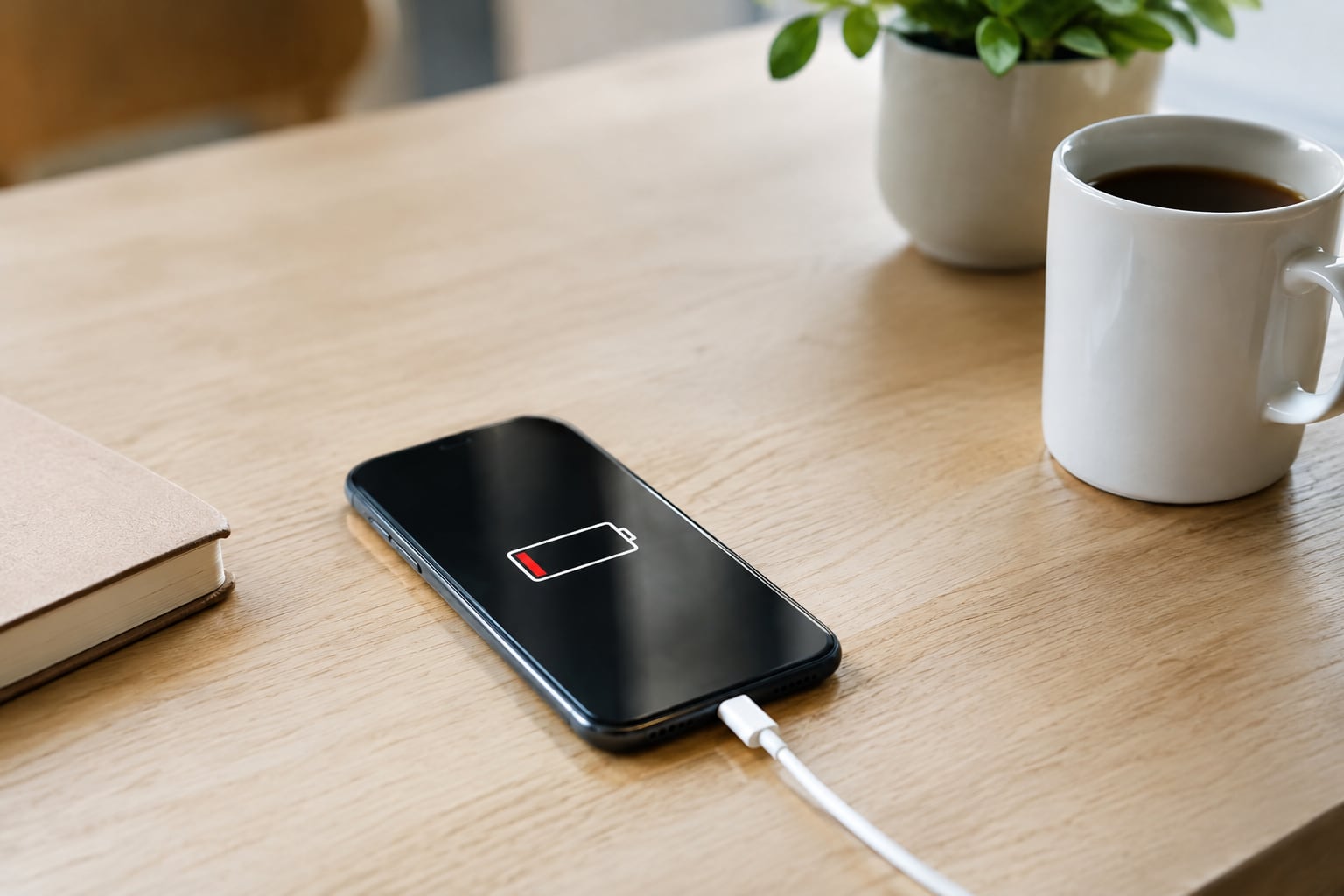
Vous avez débranché votre téléphone chargé à 100 % avant de vous coucher, vous ne l'avez pas touché de la nuit, et au réveil il affiche déjà un pourcentage nettement plus bas. Ou bien, posé sur votre bureau pendant une réunion, il perd plusieurs pourcents par heure sans que vous l'utilisiez. Cette décharge silencieuse est l'un des soucis les plus fréquents avec les smartphones, et l'un des plus agaçants.
La bonne nouvelle, c'est qu'un téléphone donne beaucoup d'indices sur ce qui consomme son énergie. Dans la plupart des cas, la cause est logicielle et se corrige en quelques réglages. Parfois, c'est la batterie elle-même qui a vieilli. Voici comment faire la différence et retrouver une autonomie correcte.
Un téléphone en veille n'est jamais vraiment au repos
Écran éteint, un smartphone continue de travailler. Il reste connecté au réseau mobile pour recevoir appels et messages, synchronise vos courriels, vos photos et vos messageries, met à jour la météo ou le trafic, reçoit des notifications et, souvent, suit votre position pour certaines applications. Chacune de ces tâches réveille brièvement le processeur et la radio, et consomme un peu d'énergie.
Les systèmes récents sont très optimisés pour regrouper ces tâches et limiter leur coût. Mais il suffit qu'une application se comporte mal, qu'une fonction soit trop sollicitée ou que les conditions de réseau soient mauvaises pour que la consommation en veille s'envole. La décharge qui vous inquiète a donc presque toujours une source identifiable.
Regarder ce qui consomme : le premier réflexe
iOS comme Android intègrent un écran de suivi de la batterie, généralement accessible dans les réglages, rubrique Batterie. Il indique :
- la consommation par application, sur les dernières heures ou les derniers jours ;
- la part d'utilisation à l'écran et en arrière-plan pour chaque application ;
- parfois l'impact du réseau, de l'écran ou du système.
Une application qui consomme beaucoup alors que vous l'avez à peine ouverte, ou dont la part en arrière-plan est importante, est un suspect évident. Les applications de réseaux sociaux, de navigation, de sport, de messagerie et certains jeux sont souvent en tête.
| Ce que vous constatez | Cause probable | Que faire |
|---|---|---|
| Une application en tête de consommation sans être utilisée | Activité en arrière-plan excessive | Limiter son arrière-plan, la mettre à jour ou la réinstaller |
| Décharge rapide dans un lieu précis : sous-sol, campagne, bureau | Réseau faible, recherche de signal | Wi-Fi si disponible, mode avion la nuit si possible |
| Décharge accrue juste après une mise à jour | Réindexation, optimisation en cours | Attendre quelques jours, puis réévaluer |
| Autonomie en baisse progressive depuis des mois | Usure de la batterie | Vérifier l'état de santé, envisager le remplacement |
| Chute brutale de pourcentage par temps froid | Capacité réduite par le froid | Garder le téléphone au chaud, contre soi |
| Téléphone chaud même écran éteint | Processus bloqué, application défaillante | Redémarrer, identifier l'application |
Les applications en arrière-plan et la localisation
L'actualisation en arrière-plan
Beaucoup d'applications se réveillent régulièrement pour charger du contenu, même quand vous ne les utilisez pas. Dans les réglages, vous pouvez désactiver l'actualisation en arrière-plan pour les applications qui n'en ont pas besoin, ou restreindre leur activité en arrière-plan sur Android. Gardez-la pour les messageries et les applications dont vous voulez recevoir les notifications sans délai.
La localisation
La géolocalisation sollicite le GPS, le Wi-Fi et le réseau mobile. Une application autorisée à accéder à votre position en permanence peut consommer beaucoup. Passez le plus d'applications possible en accès uniquement pendant l'utilisation, et désactivez la localisation pour celles qui n'en ont aucun besoin.
Les notifications
Chaque notification allume l'écran et réveille le téléphone. Des dizaines de notifications par heure finissent par peser. Désactivez celles qui ne vous servent pas, ou regroupez-les dans un résumé si votre système le permet.
Une application qui se met soudain à vider la batterie après une mise à jour peut contenir un bug. Vérifiez si une nouvelle version est disponible, ou désinstallez puis réinstallez-la. Si le problème persiste, signalez-le au développeur.
Réseau faible : l'ennemi invisible de l'autonomie
Quand le signal est faible, le téléphone augmente sa puissance d'émission et cherche en permanence une meilleure antenne. Cette recherche est l'une des activités les plus gourmandes d'un smartphone. Résultat : dans un sous-sol, une zone rurale mal couverte, un bâtiment aux murs épais ou un train qui traverse des zones blanches, la batterie fond nettement plus vite.
- Connectez-vous au Wi-Fi quand il est disponible : il consomme généralement moins qu'un réseau mobile au signal faible.
- Si vous dormez dans une pièce mal couverte et n'attendez pas d'appel, le mode avion la nuit évite cette recherche permanente. Gardez en tête que vous ne recevrez alors plus d'appels.
- Si votre forfait le permet, essayez de basculer sur une génération de réseau plus ancienne dans une zone où la plus récente est mal captée : le téléphone cesse parfois de chercher en vain.
Ce qui vide la batterie en veille
- Réseau faible, recherche de signal
- Localisation permanente
- Actualisation en arrière-plan généralisée
- Notifications très nombreuses
Ce qui la préserve
- Wi-Fi stable quand il est disponible
- Localisation pendant l'utilisation seulement
- Arrière-plan limité aux applis utiles
- Notifications triées
Mise à jour, écran, accessoires : les autres pistes
Après une mise à jour du système
Une mise à jour importante déclenche souvent une période de travail intense en arrière-plan : le téléphone réindexe vos photos, vos messages et vos fichiers, optimise ses applications et recalibre certaines fonctions. Pendant quelques jours, la consommation peut être plus élevée qu'à l'habitude. Laissez-lui ce temps, de préférence branché la nuit, avant de conclure à un problème.
L'écran toujours allumé
Certains téléphones proposent un affichage permanent de l'heure et des notifications, écran verrouillé. Cette fonction, même optimisée, consomme un peu d'énergie en continu. Si vous cherchez à gagner de l'autonomie, essayez de la désactiver.
Les objets connectés
Une montre connectée, des écouteurs sans fil ou un bracelet d'activité maintiennent une connexion Bluetooth et synchronisent régulièrement leurs données. L'impact est souvent modéré, mais il s'ajoute au reste.
Un diagnostic en 24 heures, pas à pas
Pour savoir si la décharge vient d'un réglage, d'une application ou de la batterie, une petite expérience sur une journée donne une réponse claire.
- Redémarrez le téléphone : un processus bloqué disparaît parfois avec un simple redémarrage.
- Chargez à 100 % le soir, puis notez le pourcentage au coucher et au réveil, téléphone posé au même endroit que d'habitude.
- Le lendemain, consultez l'écran de batterie : quelles applications ont consommé pendant la nuit, et combien en arrière-plan ?
- La nuit suivante, refaites le test en mode avion, Wi-Fi coupé. Si la perte devient très faible, la cause est liée au réseau ou aux applications connectées.
- Si la perte reste forte même en mode avion, une application ou un processus local travaille en continu, ou la batterie est fatiguée : vérifiez son état de santé.
Cette méthode simple évite de modifier dix réglages à la fois sans savoir lequel a réellement fait la différence. Notez les résultats : ils seront aussi utiles si vous devez faire appel au service après-vente.
Quand la batterie elle-même est en cause
Une batterie lithium-ion s'use. Chaque cycle de charge réduit très légèrement sa capacité maximale, et la chaleur accélère ce vieillissement. Au bout de quelques années, une batterie peut ne plus stocker qu'une partie de sa capacité d'origine. Le téléphone tient alors moins longtemps, et le pourcentage peut chuter brutalement, voire le téléphone s'éteindre alors qu'il affichait encore de la charge.
- Sur iPhone, une rubrique dédiée dans les réglages de la batterie indique la capacité maximale restante et signale si un remplacement est recommandé.
- Sur Android, l'information dépend du fabricant : rubrique batterie ou maintenance, application du fabricant, ou diagnostic en boutique.
Si la batterie est usée, aucun réglage ne lui rendra sa capacité. Le remplacement, par le fabricant ou un réparateur sérieux, est alors la vraie solution, généralement bien moins coûteuse qu'un téléphone neuf.
Une batterie qui gonfle est dangereuse. Si l'écran se soulève, si la coque se déforme, si le téléphone chauffe anormalement ou dégage une odeur inhabituelle, arrêtez de l'utiliser et de le charger, et faites-le contrôler sans tarder. Ne percez jamais une batterie et n'essayez pas de la retirer vous-même.
Une batterie qui chauffe beaucoup pendant la charge est un autre signal à surveiller ; notre article sur le smartphone qui chauffe pendant la charge explique quand c'est normal et quand il faut s'inquiéter.
Prolonger la vie de la batterie au quotidien
- Évitez la chaleur : ne laissez pas le téléphone au soleil, sur le tableau de bord d'une voiture ou sous un oreiller pendant la charge.
- Rechargez avant d'être presque à zéro et évitez de laisser le téléphone longtemps complètement déchargé.
- Activez la recharge optimisée si votre téléphone la propose : elle limite le temps passé à 100 % pendant la nuit.
- Utilisez un chargeur de qualité, adapté à votre appareil. Si vous chargez par induction, un mauvais alignement peut chauffer et ralentir la recharge, comme nous l'expliquons dans notre article sur le chargeur à induction qui charge mal.
- Activez le mode économie d'énergie quand vous savez que la journée sera longue loin d'une prise.
- Faites le point une fois par mois dans l'écran de batterie pour repérer une application qui dérape.
Questions fréquentes
Combien de batterie un smartphone perd-il normalement la nuit ?
Fermer les applications en arrière-plan économise-t-il la batterie ?
Comment connaître l'état de santé de la batterie ?
Le mode avion la nuit est-il une bonne idée ?
Le froid vide-t-il la batterie du téléphone ?
Faut-il laisser le téléphone se décharger complètement de temps en temps ?
Remplacer la batterie d'un smartphone, ça vaut le coup ?
Envie d'autres conseils ?
Explorez tous nos guides pratiques pour faire les bons choix au quotidien.
À lire aussi

Pourquoi mon ordinateur portable chauffe et le ventilateur tourne sans arrêt
Ventilateur qui souffle sans arrêt, coque brûlante, ordinateur qui ralentit ? Poussière, programme gourmand, aérations bouchées : voici comment trouver la cause et faire baisser la température.
Lire le guide
Pourquoi mon smartphone chauffe pendant la charge (et quand faut-il s'inquiéter)
Un smartphone qui chauffe pendant la charge est presque toujours normal, mais quelques signes précis doivent alerter. Causes fréquentes, réflexes utiles et gestes pour préserver la batterie.
Lire le guide
Pourquoi mon sèche-cheveux sent le brûlé
Odeur de brûlé, de poussière grillée ou de plastique chaud dès l'allumage du sèche-cheveux ? Filtre encrassé, cheveux aspirés, résidus de produits, moteur fatigué : quand nettoyer, quand arrêter.
Lire le guide