
Qualcomm : « Qualcomm VR : Comment corriger les erreurs de connectivité Bluetooth »

🎯 L'essentiel à retenir
- Le code 43 signifie que Windows a arrêté un périphérique après avoir détecté un problème signalé.
- Redémarrer complètement le PC et l’appareil Bluetooth résout de nombreux blocages temporaires.
- Installez en priorité le pilote Bluetooth fourni par le fabricant du PC ou du casque VR.
- Supprimez puis recréez l’appairage après une mise à jour, un changement de pilote ou une perte de connexion.
- Les interférences, la batterie faible et les options d’économie d’énergie peuvent dégrader la liaison Bluetooth.
- Si le périphérique reste en code 43 après réinstallation propre, un défaut matériel ou firmware devient plausible.
Une erreur de connectivité Bluetooth sur un environnement Qualcomm VR peut empêcher l’appairage d’un casque, de manettes, d’écouteurs ou d’un capteur avec un PC. Le problème se manifeste souvent par un appareil introuvable, une connexion qui échoue, des contrôleurs qui se déconnectent ou un périphérique Qualcomm affiché avec un avertissement dans le Gestionnaire de périphériques Windows.
Le code 43 est l’un des messages les plus déroutants : Windows indique avoir arrêté un périphérique parce qu’il a signalé un dysfonctionnement. Il ne désigne pas automatiquement une panne matérielle. Un pilote inadapté, une mise à jour incomplète, un micrologiciel instable, un port USB défaillant ou un conflit avec un ancien appairage peuvent produire le même résultat. Voici une méthode progressive pour corriger le problème sans multiplier les manipulations au hasard.
Comprendre l’erreur Bluetooth Qualcomm et le code 43
Le terme « Qualcomm VR » peut couvrir plusieurs situations : un PC équipé d’une puce Bluetooth Qualcomm ou Qualcomm Atheros, un casque autonome doté d’une plateforme Snapdragon, ou un accessoire VR qui communique en Bluetooth avec l’ordinateur. Avant d’appliquer un correctif, il faut donc identifier quel appareil est réellement en cause.
Sous Windows, ouvrez le Gestionnaire de périphériques en faisant un clic droit sur le menu Démarrer. Développez ensuite les rubriques Bluetooth, Cartes réseau, Contrôleurs de bus USB et, si nécessaire, Autres périphériques. Une icône avec un triangle jaune et le message « Ce périphérique ne peut pas démarrer. (Code 43) » mérite votre attention.
Le code peut concerner l’adaptateur Bluetooth interne du PC, mais aussi un dongle Bluetooth USB, un casque ou un contrôleur détecté comme périphérique USB. Relevez le nom exact affiché : « Qualcomm Atheros… », « Qualcomm Bluetooth… », « QCA… » ou le nom de la marque de votre casque. Cette précision évite d’installer un pilote qui ne correspond pas au matériel.
Le code 43 n’affirme pas à lui seul que votre casque ou votre puce Bluetooth est hors service. Windows l’affiche lorsqu’il reçoit une réponse anormale du périphérique. Commencez toujours par les vérifications de redémarrage, d’alimentation et de pilote avant d’envisager un remplacement.
Les contrôles rapides à effectuer avant toute réinstallation
Les incidents Bluetooth viennent fréquemment d’un état bloqué : appareil encore connecté à un autre téléphone, contrôleur VR insuffisamment chargé, veille prolongée du PC ou appairage conservé avec une ancienne clé de sécurité. Ces points simples sont rapides à exclure.
- Rechargez l’accessoire : vérifiez le niveau de batterie du casque, des manettes ou des écouteurs. Une batterie faible peut autoriser la détection tout en empêchant la connexion stable.
- Redémarrez complètement le PC : utilisez « Redémarrer », plutôt qu’un simple arrêt suivi d’un rallumage rapide. Sur certains ordinateurs, le démarrage rapide conserve l’état de certains composants.
- Éteignez puis rallumez l’appareil VR ou Bluetooth : maintenez son bouton d’alimentation selon la procédure prévue par son fabricant, puis replacez-le en mode appairage.
- Coupez le Bluetooth sur les appareils voisins : un casque ou des manettes peuvent tenter de se reconnecter automatiquement à un smartphone, une tablette ou un autre PC déjà connu.
- Rapprochez les appareils : pour le test, placez-les à moins d’un mètre, sans obstacle métallique important entre eux.
- Débranchez les accessoires non indispensables : en particulier les hubs USB bas de gamme, les anciens dongles radio et les disques externes proches du récepteur Bluetooth.
Après cela, vérifiez que le mode avion de Windows est désactivé et que le Bluetooth est actif dans Paramètres > Bluetooth et appareils. Si le bouton Bluetooth a disparu, le souci est plus probablement lié à l’adaptateur, à son pilote ou à son alimentation qu’à l’accessoire VR lui-même.
Réinitialiser proprement l’appairage Bluetooth
Si l’adaptateur Bluetooth est bien présent mais que le casque ou les manettes refusent de se connecter, supprimez l’association existante. C’est particulièrement recommandé après une mise à jour Windows, un changement de contrôleur, une réinitialisation du casque ou un remplacement de batterie sur un accessoire.
Supprimer l’ancien appareil dans Windows
- Allez dans Paramètres > Bluetooth et appareils.
- Repérez le casque, la manette ou l’accessoire concerné dans la liste.
- Ouvrez le menu de l’appareil, puis choisissez Supprimer l’appareil.
- Redémarrez Windows et redémarrez l’accessoire.
- Activez le vrai mode appairage de l’accessoire : un simple allumage ne suffit pas toujours.
- Sélectionnez Ajouter un appareil, puis Bluetooth, et validez uniquement l’appareil dont le nom correspond à votre modèle.
Évitez d’appairer plusieurs contrôleurs simultanément au premier essai. Connectez d’abord un seul périphérique, vérifiez qu’il fonctionne dans l’application ou le jeu VR, puis ajoutez les autres. Cette méthode permet de savoir immédiatement si l’échec touche l’adaptateur globalement ou un accessoire en particulier.
Cas d’un casque VR autonome
Si le Bluetooth est géré directement par le casque, la suppression de l’appairage dans Windows ne corrigera pas nécessairement les manettes reliées au casque. Dans ce cas, ouvrez les réglages système du casque, oubliez l’accessoire concerné si cette option existe, puis relancez la procédure d’association indiquée par la marque. Vérifiez aussi les mises à jour système du casque : elles peuvent contenir un correctif du micrologiciel des contrôleurs ou de la radio sans fil.
Un appareil peut apparaître deux fois dans Windows : une entrée Bluetooth générique et une entrée audio, HID ou contrôleur. Ne supprimez pas les périphériques système Qualcomm au hasard. Retirez d’abord l’accessoire utilisateur portant le nom de votre casque, de votre manette ou de vos écouteurs.
Mettre à jour ou réinstaller le pilote Qualcomm sans créer de conflit
Un pilote Bluetooth corrompu ou remplacé par une version générique inadaptée est une cause fréquente de code 43. La meilleure source de pilote est généralement le site d’assistance du fabricant de votre PC, de votre carte mère ou de votre casque, car le pilote y est adapté à la référence précise de la machine. Un pilote fourni directement par Qualcomm peut être utile dans certains cas, mais il n’est pas forcément prévu pour votre assemblage matériel, votre antenne ou votre version de Windows.
Pilote du fabricant du PC
- Le choix à privilégier pour un ordinateur portable ou une machine de marque.
- Souvent validé avec le Wi-Fi, l’antenne et les fonctions de veille du modèle.
- Peut être moins récent, mais généralement plus stable pour la configuration concernée.
Pilote générique ou utilitaire automatique
- Peut dépanner un matériel ancien ou non pris en charge par le fabricant.
- Risque plus élevé de version incompatible ou de fonctions incomplètes.
- À réserver aux utilisateurs capables de revenir en arrière en cas de problème.
La procédure de réinstallation recommandée
- Téléchargez d’abord le pilote Bluetooth correspondant à votre modèle exact, sans l’installer immédiatement. Conservez aussi le pilote Wi-Fi si les deux radios font partie de la même carte.
- Dans le Gestionnaire de périphériques, faites un clic droit sur l’adaptateur Qualcomm concerné, puis choisissez Désinstaller l’appareil.
- Si Windows propose de supprimer le logiciel pilote associé, cochez cette option uniquement si vous possédez déjà le bon pilote de remplacement ou si une réinstallation propre est nécessaire.
- Redémarrez le PC. Windows peut réinstaller un pilote de base ; laissez-le terminer avant toute nouvelle action.
- Installez ensuite le paquet du fabricant, redémarrez à nouveau, puis contrôlez si le triangle jaune et le code 43 ont disparu.
Vous pouvez aussi essayer, depuis les propriétés du périphérique, l’option Mettre à jour le pilote. Elle est utile lorsqu’un pilote validé est déjà disponible via Windows Update, mais elle ne remplace pas la vérification de la page support du fabricant. Si le problème est apparu juste après une mise à jour, l’option Restaurer le pilote, lorsqu’elle est disponible, peut être plus pertinente qu’une mise à jour supplémentaire.
Ne téléchargez pas de pilotes depuis des bibliothèques non officielles ou des logiciels promettant de mettre à jour tous les pilotes d’un clic. Ils peuvent installer une mauvaise variante, ajouter des logiciels indésirables ou compliquer le retour à une configuration stable.
Vérifier l’alimentation, les services et les interférences radio
Une fois le pilote en place, des réglages d’économie d’énergie peuvent encore couper l’adaptateur Qualcomm. Dans le Gestionnaire de périphériques, ouvrez les propriétés de l’adaptateur Bluetooth. Dans l’onglet Gestion de l’alimentation, décochez, si l’option est présente, « Autoriser l’ordinateur à éteindre ce périphérique pour économiser l’énergie ». Redémarrez ensuite et testez.
Sur un PC portable, branchez le chargeur pour l’essai et désactivez temporairement tout mode d’économie d’énergie agressif. Vérifiez également le service Windows lié au Bluetooth dans l’application Services : il doit pouvoir démarrer et ne pas être désactivé. En cas de doute, redémarrez le service plutôt que de modifier de nombreux paramètres système.
Les perturbations radio sont parfois sous-estimées. Le Bluetooth partage la bande des 2,4 GHz avec de nombreux équipements : Wi-Fi, objets connectés, périphériques sans fil et fours à micro-ondes. Les ports et câbles USB 3 peuvent aussi générer du bruit électromagnétique à proximité d’un petit adaptateur Bluetooth USB.
| Symptôme observé | Cause probable | Action prioritaire |
|---|---|---|
| Bluetooth absent des paramètres Windows | Adaptateur désactivé, pilote défaillant ou code 43 | Contrôler le Gestionnaire de périphériques et réinstaller le pilote du fabricant |
| Appareil détecté mais appairage impossible | Ancienne association, mauvais mode appairage ou connexion à un autre appareil | Supprimer l’appareil des deux côtés et recommencer à proximité |
| Connexion établie puis coupures répétées | Batterie faible, interférences ou économie d’énergie | Recharger, rapprocher les appareils et désactiver l’extinction de l’adaptateur |
| Code 43 persistant après redémarrage | Pilote endommagé, mise à jour problématique ou défaut matériel | Réinstallation propre, retour au pilote précédent et test matériel |
| Dongle USB Bluetooth instable | Port, hub ou interférence USB 3 | Tester directement sur un autre port, idéalement avec une petite rallonge USB |
Tester méthodiquement pour isoler la panne
Lorsque les premières corrections ne suffisent pas, l’objectif est de déterminer si la panne vient du PC, de l’accessoire VR ou de l’environnement. Ne modifiez qu’un paramètre à la fois et notez le résultat. Cette discipline évite de perdre une configuration qui fonctionnait partiellement.
- Testez un autre périphérique Bluetooth connu, comme une souris ou un casque audio. S’il fonctionne, l’adaptateur du PC est probablement opérationnel et la piste de l’accessoire VR doit être privilégiée.
- Testez l’accessoire problématique sur un autre appareil compatible. S’il échoue partout, sa batterie, son firmware ou son matériel peut être en cause.
- Essayez un autre port USB pour un dongle Bluetooth, en évitant les hubs. Sur un ordinateur de bureau, un port en façade ou une rallonge peut éloigner le récepteur des câbles et du châssis métallique.
- Installez les mises à jour Windows disponibles, puis redémarrez. Installez aussi les mises à jour du BIOS, du chipset ou du casque uniquement lorsqu’elles correspondent exactement à votre modèle et que le fabricant les recommande.
- Consultez l’historique récent : un changement de pilote, un nouvel antivirus, une mise à jour majeure ou l’ajout d’un dongle sans fil peut coïncider avec la panne.
Pour les utilisateurs à l’aise avec Windows, les propriétés du périphérique dans le Gestionnaire de périphériques donnent parfois un identifiant matériel et des événements datés. Ils permettent de confirmer si le code 43 est apparu juste après une mise à jour. Inutile toutefois de modifier le Registre ou de supprimer des pilotes système au hasard : ces opérations apportent rarement une solution durable et peuvent désactiver le Wi-Fi ou d’autres composants.
Quand suspecter un problème matériel ou demander une assistance
Après une réinstallation propre, un redémarrage complet, un test sur un autre port ou un autre ordinateur et la mise à jour du firmware, le code 43 peut révéler une panne physique. C’est plus probable si l’adaptateur Bluetooth disparaît régulièrement du Gestionnaire de périphériques, si le problème survient après un choc ou une infiltration de liquide, ou si plusieurs périphériques Bluetooth fiables échouent sur la même machine.
Pour un ordinateur portable avec puce Qualcomm interne, n’ouvrez pas le châssis si vous n’êtes pas certain de la procédure et des conséquences sur la garantie. Le module Wi-Fi/Bluetooth peut être remplaçable sur certains modèles, mais il peut aussi être soudé à la carte mère. Pour un casque VR ou des manettes, utilisez les outils de diagnostic du fabricant, contrôlez l’état de garantie et communiquez un compte rendu précis : modèle, version de Windows ou du système du casque, nom du périphérique affiché, code d’erreur, date d’apparition et essais déjà réalisés.
Cette liste accélère généralement la prise en charge et évite qu’un support vous demande de répéter les mêmes étapes. En attendant, un adaptateur Bluetooth USB compatible peut constituer un dépannage temporaire sur PC, à condition de désactiver ou de ne pas utiliser simultanément l’adaptateur interne défaillant pour éviter les confusions d’appairage.
Face à une erreur Bluetooth Qualcomm VR, procédez dans cet ordre : redémarrage et recharge, suppression de l’appairage, contrôle du code 43, réinstallation du pilote validé par le fabricant, vérification de l’alimentation et test croisé. Cette méthode permet de résoudre la majorité des pannes logicielles tout en identifiant clairement les cas qui nécessitent une réparation.
Questions fréquentes
Que signifie le code 43 sur un périphérique Bluetooth Qualcomm ?
Dois-je télécharger un pilote Bluetooth directement chez Qualcomm ?
Pourquoi mon casque ou mes manettes VR sont-ils détectés mais ne s’appairent pas ?
Comment savoir si le problème vient du PC ou de mon accessoire VR ?
Les ports USB peuvent-ils perturber un adaptateur Bluetooth ?
Faut-il désactiver l’économie d’énergie de l’adaptateur Bluetooth ?
Quand faut-il envisager une réparation ou un remplacement ?
Envie d'autres conseils ?
Explorez tous nos guides pratiques pour faire les bons choix au quotidien.
À lire aussi
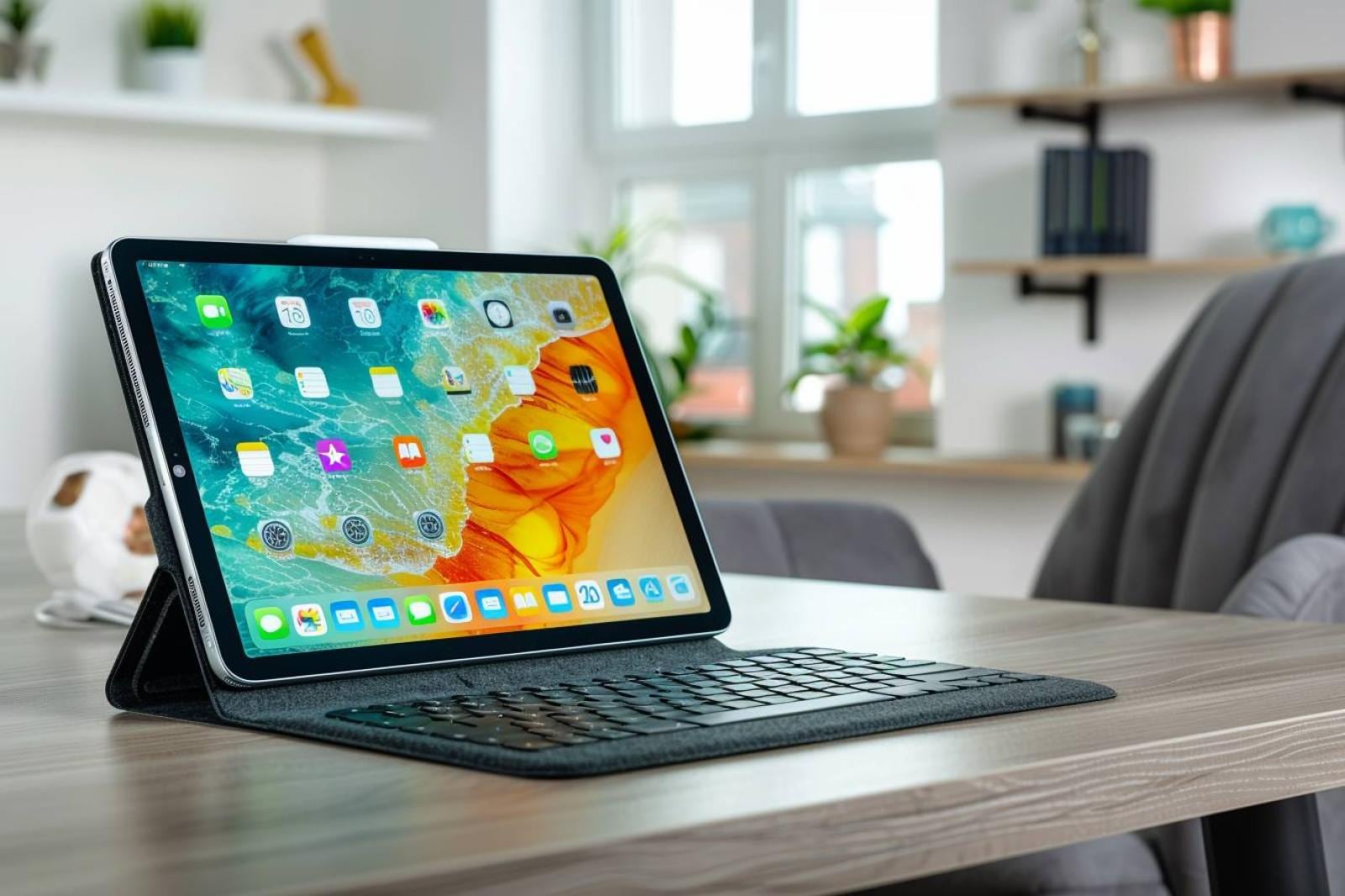
Comment connecter une tablette tactile à un clavier externe ?
Transformez votre tablette en outil de travail ou de rédaction : choisissez la bonne connexion, associez votre clavier et corrigez les problèmes fréquents.
Lire le guide
Clés Microsoft et reconditionné : obligations légales des vendeurs de PC d’occasion
Avant d’acheter ou de vendre un PC d’occasion avec Windows, vérifiez la licence, la provenance de la clé et les garanties dues au consommateur.
Lire le guide
VRChat : « VRChat : Comment résoudre les plantages fréquents pendant les sessions de jeu »
VRChat se ferme, se fige ou vous déconnecte sans prévenir ? Suivez une méthode fiable pour identifier la cause et stabiliser vos sessions, même dans les mondes chargés.
Lire le guide