
Comment connecter une tablette tactile à un clavier externe ?
🎯 L'essentiel à retenir
- Vérifiez d’abord le système de la tablette, le type de port et la compatibilité du clavier.
- Le Bluetooth est le plus polyvalent ; l’USB est souvent le plus stable et sans délai d’association.
- Un clavier à connecteur magnétique dédié est très pratique, mais fonctionne rarement avec d’autres modèles de tablette.
- Réglez la disposition AZERTY, la langue et les raccourcis juste après la connexion.
- En cas d’échec, rechargez les appareils, oubliez l’ancien appairage et redémarrez avant de conclure à une panne.
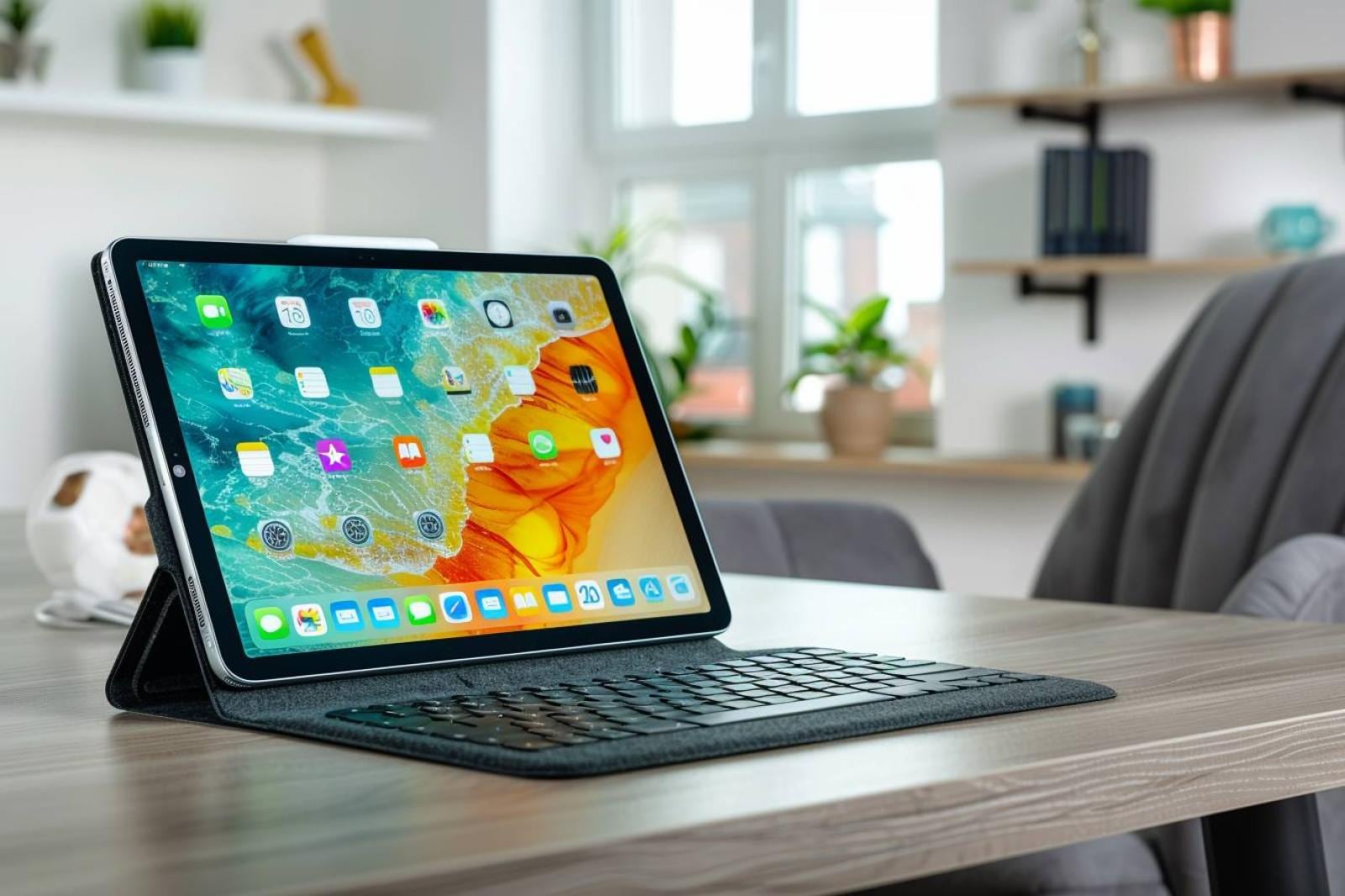
Un clavier externe permet de rédiger des messages, prendre des notes, remplir des tableaux ou travailler sur des documents bien plus confortablement qu’avec le clavier virtuel. Reliée au bon accessoire, une tablette peut devenir un poste de travail léger, facile à emporter et adapté à de nombreux usages quotidiens.
La connexion est généralement simple, mais elle dépend de trois éléments : le modèle de tablette, le type de clavier et le mode de liaison disponible. Bluetooth, câble USB, connecteur magnétique propriétaire : chaque solution a ses avantages, ses limites et ses quelques réglages. Voici comment choisir la bonne méthode, réaliser le branchement sans difficulté et résoudre les problèmes les plus courants.
Avant de connecter le clavier : les vérifications indispensables
Avant toute manipulation, identifiez précisément ce que votre tablette et votre clavier peuvent faire. Un clavier ne doit pas nécessairement être de la même marque que la tablette : un modèle Bluetooth standard fonctionne souvent avec Android, iPadOS, Windows et certains systèmes alternatifs. En revanche, les claviers à connecteur dédié ne sont compatibles qu’avec des appareils très précis.
Identifier le système et les connectiques de la tablette
Consultez le nom du modèle dans les réglages de la tablette, puis observez ses équipements :
- Bluetooth : présent sur la grande majorité des tablettes récentes ; il permet de connecter un clavier sans fil.
- Port USB-C : courant sur les modèles actuels. Il peut accepter un clavier filaire, parfois directement, parfois via un adaptateur ou un hub USB-C.
- Port Lightning : sur certains iPad plus anciens. Un adaptateur compatible peut être nécessaire pour un clavier USB.
- Port micro-USB : encore présent sur quelques anciennes tablettes Android ; il requiert généralement un câble ou adaptateur USB OTG.
- Connecteurs magnétiques ou broches de contact : souvent placés sur une tranche ou au dos. Ils sont conçus pour une housse-clavier ou un clavier officiel compatible.
La présence d’un port USB-C ne garantit pas à elle seule le bon fonctionnement de tous les accessoires. La tablette doit pouvoir agir comme hôte USB, une fonction parfois appelée USB OTG. Les tablettes récentes la prennent souvent en charge, mais il est préférable de vérifier la notice ou les caractéristiques du modèle en cas de doute.
Contrôler le clavier lui-même
Repérez les mentions inscrites sous le clavier, sur sa boîte ou dans sa notice : « Bluetooth », « multi-appareil », « USB », « compatible Android/iOS/Windows », ou encore la référence exacte de tablette pour les modèles dédiés. Vérifiez aussi son alimentation :
- clavier avec batterie rechargeable par USB ;
- clavier fonctionnant avec piles ;
- clavier filaire alimenté par la tablette ;
- clavier-housse alimenté par les broches de la tablette.
Un clavier Bluetooth peut être compatible tout en affichant des touches légèrement différentes de celles attendues. La disposition se règle dans la tablette : ne concluez pas à une incompatibilité si le symbole @, les accents ou les chiffres ne sont pas au bon endroit.
Choisir le bon mode de connexion : Bluetooth, USB ou connecteur dédié
Il n’existe pas une méthode universellement meilleure. Le bon choix dépend surtout de votre mobilité, de votre besoin de fiabilité, de vos ports disponibles et de l’usage envisagé. Pour saisir quelques notes dans un café, un clavier Bluetooth compact est souvent idéal. Pour travailler de façon sédentaire avec un délai minimal, l’USB peut être plus pertinent.
| Mode de connexion | Pour quels usages ? | Atouts | Points de vigilance |
|---|---|---|---|
| Bluetooth | Mobilité, plusieurs appareils, clavier indépendant | Sans fil, très répandu, installation rapide | Batterie à gérer, appairage parfois nécessaire |
| USB filaire | Bureau, rédaction longue, matériel déjà disponible | Connexion stable, pas de batterie propre au clavier | Adaptateur possible, câble moins pratique en déplacement |
| Connecteur magnétique dédié | Tablette utilisée comme mini-ordinateur | Très rapide, ensemble compact, souvent sans recharge séparée | Compatibilité limitée au modèle ou à la gamme concernée |
| Clavier avec récepteur USB | Usage ponctuel avec tablette compatible USB hôte | Simple une fois branché, bonne réactivité | Occupe un port ; récepteur à ne pas perdre |
Clavier Bluetooth
- À privilégier pour voyager léger et libérer le port de charge.
- Peut souvent mémoriser deux ou trois appareils.
- Se place à la distance souhaitée de la tablette.
- Demande une recharge ou des piles selon le modèle.
Clavier USB ou dédié
- À privilégier pour une connexion immédiate et stable.
- Ne nécessite généralement aucun appairage Bluetooth.
- Peut être moins flexible à installer sur une petite table.
- Le modèle dédié offre un excellent maintien, mais peu de polyvalence.
Connecter un clavier Bluetooth à une tablette, étape par étape
Le Bluetooth est la méthode la plus courante, car elle ne nécessite ni câble ni adaptateur. La procédure varie légèrement selon Android, iPadOS ou Windows, mais le principe reste le même : mettre le clavier en mode association, activer le Bluetooth sur la tablette et valider la connexion.
- Rechargez ou équipez le clavier. Une batterie presque vide peut empêcher le mode association ou provoquer des déconnexions. Allumez le clavier avec son interrupteur s’il en possède un.
- Activez le mode appairage. Maintenez le bouton Bluetooth, « Connect », « Pair » ou la combinaison indiquée par le fabricant. Un voyant clignote généralement rapidement lorsque le clavier est détectable.
- Ouvrez les réglages de la tablette. Sur Android, allez en général dans Paramètres > Appareils connectés ou Bluetooth. Sur iPad, ouvrez Réglages > Bluetooth. Sur une tablette Windows, passez par Paramètres > Bluetooth et appareils.
- Activez le Bluetooth et lancez une recherche. Le nom du clavier doit apparaître dans la liste des appareils disponibles. Touchez ou cliquez sur son nom.
- Validez le code si la tablette le demande. Certains claviers affichent un code numérique à taper sur le clavier physique, puis à confirmer avec la touche Entrée. Saisissez-le sur le clavier externe, pas sur l’écran.
- Testez immédiatement la saisie. Ouvrez une application de notes et vérifiez les lettres, les chiffres, les accents et les touches de ponctuation.
Une fois l’association réussie, le clavier se reconnecte habituellement automatiquement lorsqu’il est allumé, chargé et à portée de la tablette. Si le clavier est multi-appareil, assurez-vous toutefois qu’il est positionné sur le bon canal, souvent identifié par les touches 1, 2 ou 3.
Si le clavier est déjà associé à un autre appareil
Un clavier Bluetooth peut parfois tenter de se reconnecter en priorité au dernier ordinateur, téléphone ou téléviseur utilisé. Désactivez temporairement le Bluetooth sur cet appareil, sélectionnez le bon canal sur le clavier si nécessaire, puis relancez le mode appairage. Sur certains modèles, une pression longue sur la touche du canal choisi suffit à enregistrer une nouvelle tablette.
Ne tentez pas d’associer le clavier depuis la liste des appareils déjà enregistrés si son voyant ne clignote plus et qu’il n’est pas visible. Remettez-le d’abord en mode appairage : ce mode ne reste souvent actif que peu de temps.
Brancher un clavier USB filaire ou un récepteur sans fil
Un clavier USB peut offrir une expérience très directe : on branche, puis on écrit. C’est une solution intéressante si vous possédez déjà un clavier d’ordinateur, si vous ne voulez pas gérer une batterie supplémentaire ou si le Bluetooth est instable dans votre environnement.
Connexion directe en USB-C
Si la tablette possède un port USB-C et le clavier un câble USB-C, branchez-les directement. Si le clavier se termine par une prise USB-A classique, utilisez un adaptateur USB-C vers USB-A compatible avec les données. Certains adaptateurs basiques ne gèrent que la charge : choisissez un adaptateur ou un hub explicitement conçu pour les périphériques USB.
La tablette devrait reconnaître le clavier en quelques secondes. Ouvrez ensuite un bloc-notes pour faire un essai. Si le clavier dispose de ports USB supplémentaires, de rétroéclairage puissant ou d’autres fonctions gourmandes, l’alimentation délivrée par la tablette peut être insuffisante. Un hub USB-C alimenté peut alors devenir nécessaire.
Connexion par micro-USB ou Lightning
Avec un port micro-USB, il faut généralement un adaptateur OTG, qui permet à la tablette de reconnaître le clavier comme périphérique. Avec un port Lightning, utilisez un adaptateur conçu pour connecter des accessoires USB à l’iPad concerné. Pour les claviers demandant davantage de courant, un adaptateur avec alimentation passante est plus fiable.
Clavier sans fil avec petit récepteur USB
Un clavier radio livré avec un petit dongle USB ne se connecte pas en Bluetooth : ne le cherchez donc pas dans les paramètres Bluetooth. Branchez son récepteur sur le port de la tablette, directement ou via un adaptateur. Si rien ne se passe, vérifiez en priorité la prise en charge USB hôte, l’état des piles du clavier et la bonne insertion du récepteur.
Installer une housse-clavier ou un clavier à connecteur magnétique
Les claviers conçus spécifiquement pour une tablette se fixent souvent au moyen d’aimants et de petites broches métalliques. Cette solution est particulièrement pratique pour prendre des notes en cours, répondre à des e-mails ou travailler sur un document sans transporter plusieurs accessoires.
Alignez les broches du clavier avec celles de la tablette, généralement sur une tranche ou au dos, puis approchez lentement les deux éléments. Les aimants doivent les guider et les maintenir en place. Dans la plupart des cas, aucune recherche Bluetooth n’est requise : la tablette détecte le clavier instantanément.
Si la saisie ne fonctionne pas, retirez le clavier, vérifiez qu’aucune poussière, coque épaisse ou protection mal positionnée ne gêne le contact, puis reconnectez-le. Les broches ne doivent pas être tordues, enfoncées ou humides. Assurez-vous surtout que la référence du clavier correspond exactement à votre modèle de tablette : deux générations très proches peuvent avoir des dimensions, un positionnement de connecteurs ou une alimentation différents.
Avantages
- Installation presque instantanée.
- Ensemble stable et facile à transporter.
- Pas de batterie séparée sur de nombreux modèles.
- Fonctions et raccourcis souvent intégrés au système.
Inconvénients
- Compatibilité très restreinte.
- Prix parfois plus élevé qu’un clavier universel.
- Angle de frappe ou support parfois peu réglable.
- Poids et encombrement supplémentaires.
Régler la disposition du clavier et les raccourcis utiles
Une connexion réussie ne suffit pas toujours à obtenir une saisie confortable. Si vous tapez « q » et voyez « a », ou si les symboles sont déplacés, la tablette utilise probablement une mauvaise disposition. Un clavier physique QWERTY peut fonctionner en français, mais un clavier AZERTY est généralement plus agréable pour rédiger régulièrement des textes avec accents.
Passer le clavier en français AZERTY
Dans les réglages de la tablette, recherchez les rubriques Langue et saisie, Clavier physique, Clavier matériel ou Clavier. Sélectionnez le clavier externe, puis choisissez une disposition telle que Français (AZERTY). Sur certains systèmes, vous pouvez conserver plusieurs dispositions et basculer de l’une à l’autre avec un raccourci clavier ou l’icône de langue.
Faites ensuite un test complet : lettres accentuées, chiffres, apostrophe, arobase, parenthèses, tiret et signe euro. Selon la marque et le système, certaines combinaisons de touches peuvent être différentes de celles d’un ordinateur classique ; la notice du clavier reste la meilleure référence pour les touches de fonction.
Profiter des raccourcis sans se compliquer la vie
Les raccourcis accélèrent réellement les usages courants. Beaucoup de tablettes reconnaissent notamment les commandes de copier, couper, coller, annuler, rechercher, passer d’une application à l’autre ou revenir à l’écran d’accueil. Les raccourcis exacts varient selon le système : la touche Windows, Commande, Recherche ou une touche marquée d’un symbole peut jouer le rôle de touche principale.
Pour travailler efficacement, commencez par mémoriser les actions que vous utilisez le plus : sélectionner un texte, copier-coller, effectuer une recherche dans une page et changer d’application. Inutile de retenir des dizaines de combinaisons si votre usage reste occasionnel.
Après avoir connecté le clavier, configurez immédiatement la langue et testez les caractères spéciaux. Ce réglage de quelques minutes évite la majorité des erreurs de saisie et des fausses alertes de compatibilité.
Que faire si la tablette ne reconnaît pas le clavier ?
La plupart des difficultés viennent d’un détail simple : batterie faible, mauvais mode de connexion, câble charge-only, canal Bluetooth erroné ou ancien appairage bloqué. Procédez méthodiquement, sans multiplier les réglages au hasard.
- Redémarrez les deux appareils. Éteignez puis rallumez la tablette et le clavier. Cela réinitialise souvent une connexion restée bloquée.
- Vérifiez l’alimentation. Rechargez le clavier ou remplacez ses piles. En USB, testez un autre câble, un autre adaptateur et, si possible, un autre port.
- Supprimez l’ancien appairage Bluetooth. Dans les réglages Bluetooth, choisissez « Oublier », « Dissocier » ou une option équivalente, puis recommencez l’association depuis le début.
- Éloignez les autres appareils Bluetooth. Désactivez temporairement le Bluetooth de l’ordinateur ou du téléphone précédemment associés au clavier.
- Contrôlez la compatibilité. Vérifiez la version du système de la tablette, le type de connecteur, la compatibilité USB OTG et la référence exacte d’une housse-clavier.
- Faites un test croisé. Essayez le clavier sur un autre appareil compatible, ou un autre clavier sur votre tablette. Vous saurez ainsi si le problème provient de l’accessoire ou de la tablette.
Si un clavier se connecte mais produit des caractères incohérents, le matériel fonctionne probablement : retournez dans les réglages de langue plutôt que de remplacer l’accessoire. À l’inverse, si aucun voyant ne s’allume, aucune touche ne répond et que le clavier échoue aussi sur un autre appareil, un problème de batterie, de câble ou de clavier est plus probable.
Bien choisir son clavier externe pour une tablette
Si vous n’avez pas encore acheté votre clavier, ne vous limitez pas au seul critère du prix. La qualité de frappe, la compatibilité, la stabilité du support et l’autonomie influencent directement le confort au quotidien. Un petit clavier très compact convient à des messages courts ; pour des heures de rédaction, préférez des touches espacées et une taille proche d’un clavier d’ordinateur portable.
| Critère | À privilégier | À vérifier avant l’achat |
|---|---|---|
| Compatibilité | Bluetooth universel ou modèle dédié officiel | Système de la tablette, génération exacte, mises à jour requises |
| Disposition | AZERTY français pour rédiger en français | Présence réelle des accents et emplacement des symboles |
| Mobilité | Format compact, léger, protection de transport | Compromis entre finesse, confort et stabilité |
| Frappe intensive | Touches bien espacées, bonne course, support solide | Dimensions du clavier et éventuel pavé tactile |
| Autonomie | Batterie rechargeable ou piles faciles à remplacer | Mode veille, câble de charge et indicateur de batterie |
| Usage multi-appareil | Touches de bascule dédiées | Nombre d’appareils mémorisables et facilité de changement |
Pour un usage professionnel fréquent, pensez aussi à l’ergonomie globale : support réglable, housse protectrice, pavé tactile si votre système le gère, raccourcis multimédias et possibilité de recharger la tablette sans débrancher le clavier. Pour un usage domestique ponctuel, un clavier Bluetooth simple, de format correct et en AZERTY suffit souvent largement.
Enfin, gardez à l’esprit qu’un clavier externe ne remplace pas toujours un ordinateur. Certaines applications de tablette restent limitées pour les fichiers complexes, le multitâche ou des logiciels spécialisés. En revanche, pour la bureautique légère, les e-mails, les cours, l’administration en ligne, la prise de notes et la rédaction, il améliore nettement le confort et la rapidité de saisie.
La checklist rapide avant de commencer à écrire
Une fois la connexion établie, prenez une minute pour valider ces derniers points. Vous éviterez les désagréments au moment où vous devrez réellement travailler :
- le clavier est chargé ou ses piles sont en bon état ;
- la connexion Bluetooth, USB ou magnétique est stable ;
- la disposition Français AZERTY est sélectionnée ;
- les touches Entrée, Retour, Suppr, chiffres et caractères spéciaux ont été testées ;
- la tablette est bien maintenue par son support ou sa housse ;
- vous connaissez au moins les raccourcis de copie, collage et recherche utiles à votre usage.
Avec ces réglages, votre tablette devient un outil de saisie beaucoup plus polyvalent. Choisissez une connexion adaptée à votre matériel, prenez le temps de configurer la langue et gardez une méthode de dépannage simple en tête : vous profiterez d’une expérience fluide, que vous écriviez un court message ou un document de plusieurs pages.
Questions fréquentes
Peut-on connecter n’importe quel clavier Bluetooth à une tablette ?
Pourquoi mon clavier Bluetooth est-il connecté mais ne tape pas les bonnes lettres ?
Comment connecter un clavier USB à une tablette Android ?
Faut-il un adaptateur pour brancher un clavier à un iPad ?
Pourquoi la tablette ne trouve-t-elle pas mon clavier Bluetooth ?
Un clavier avec récepteur USB fonctionne-t-il en Bluetooth ?
Une housse-clavier est-elle préférable à un clavier Bluetooth ?
Envie d'autres conseils ?
Explorez tous nos guides pratiques pour faire les bons choix au quotidien.
À lire aussi

Qualcomm : « Qualcomm VR : Comment corriger les erreurs de connectivité Bluetooth »
Votre casque, vos manettes ou votre PC Qualcomm VR ne se connectent plus en Bluetooth ? Suivez une méthode fiable pour diagnostiquer le code 43 et rétablir la liaison.
Lire le guide
Pourquoi le copier-coller au clavier est-il si pratique ?
Bien plus qu’un simple raccourci, le copier-coller au clavier accélère les tâches, limite les fautes et facilite le travail sur texte, fichiers et images.
Lire le guide
Comment résoudre le problème des applications qui se ferment inopinément sur votre appareil
Vos applications se ferment soudainement ? Découvrez les causes les plus fréquentes et les gestes fiables pour stabiliser votre smartphone ou votre tablette.
Lire le guide