
Quels types de ports sont essentiels sur un ordinateur portable ?
🎯 L'essentiel à retenir
- L’USB-C est polyvalent, mais ses fonctions varient fortement selon le modèle d’ordinateur.
- Au moins un port USB-A reste pratique pour les accessoires et périphériques plus anciens.
- Pour un écran externe, vérifiez la version HDMI ou la compatibilité DisplayPort via USB-C.
- Ethernet, lecteur SD et prise jack restent essentiels pour certains usages professionnels ou créatifs.
- Un hub ou une station d’accueil compense un manque de ports, sans remplacer les fonctions absentes du PC.
- Avant l’achat, vérifiez la liste détaillée des connectiques, pas seulement le nombre de ports.
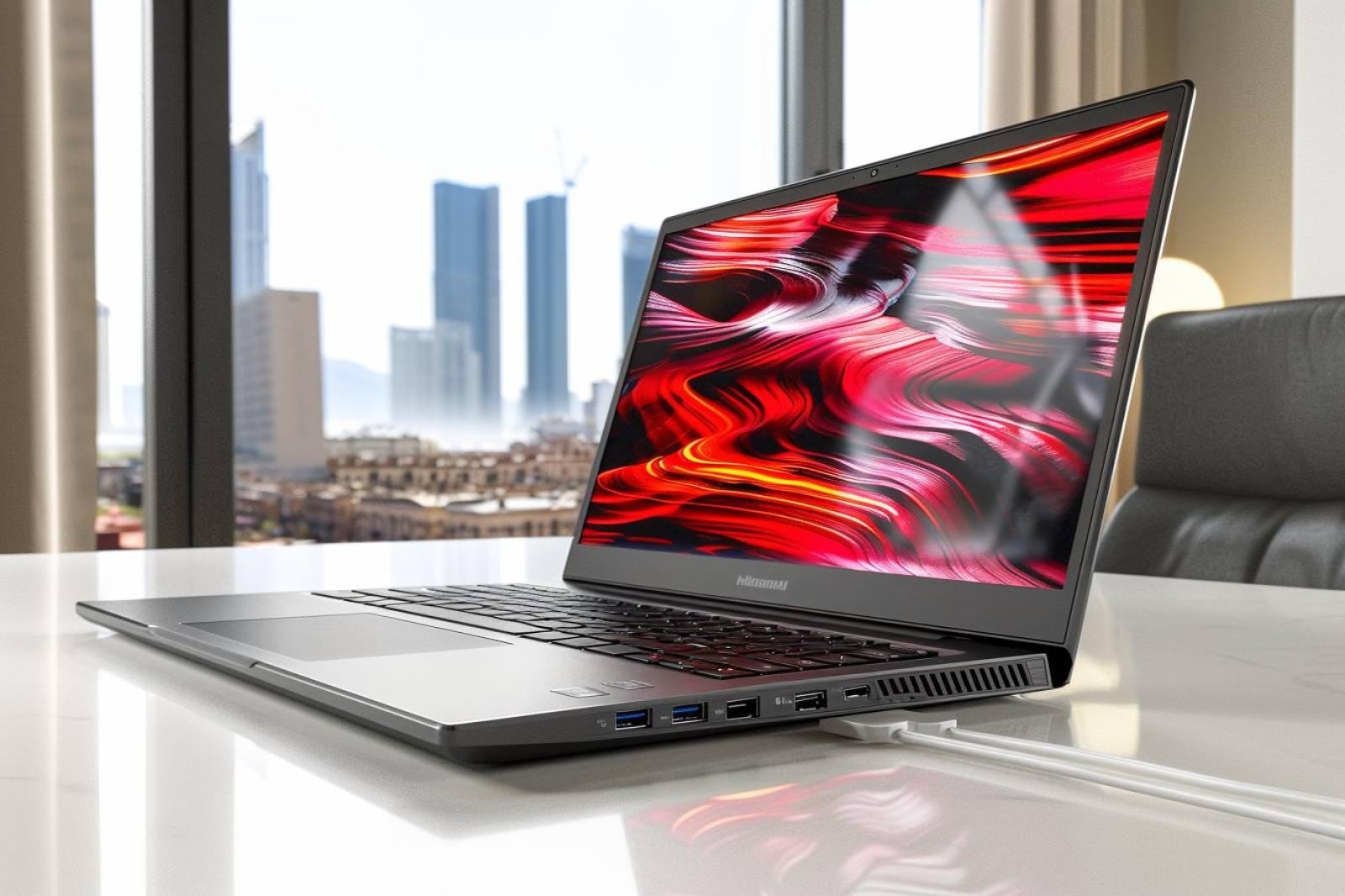
Les performances d’un ordinateur portable ne dépendent pas uniquement de son processeur, de sa mémoire vive ou de son écran. Sa connectique conditionne aussi très concrètement le confort d’utilisation : brancher un écran externe, charger l’appareil, transférer rapidement des fichiers, utiliser une souris, un disque dur ou travailler sur un réseau filaire.
Or, tous les ports ne se valent pas et un même connecteur peut cacher des capacités très différentes. Un port USB-C, par exemple, peut servir uniquement à recharger, ou au contraire gérer les données rapides, la vidéo et une station d’accueil complète. Voici les ports essentiels à connaître, les critères à vérifier et la méthode pour choisir un ordinateur portable adapté à vos usages réels.
Les ports d’un ordinateur portable : pourquoi ils comptent autant
Un port est une interface physique permettant de relier l’ordinateur à un périphérique ou à un réseau. La finesse des modèles récents pousse de nombreux fabricants à réduire leur nombre. Ce choix rend l’appareil plus léger et plus facile à transporter, mais peut vous obliger à utiliser des adaptateurs au quotidien.
La bonne question n’est donc pas seulement « combien de ports sont présents ? », mais plutôt : quels appareils allez-vous connecter, à quelle fréquence et avec quel niveau d’exigence ? Une personne qui consulte ses e-mails et travaille dans le cloud n’a pas les mêmes besoins qu’un photographe, un étudiant en salle de cours ou une personne qui utilise deux moniteurs au bureau.
| Port ou fonction | À quoi sert-il ? | Pour qui est-il le plus utile ? | Point de vigilance |
|---|---|---|---|
| USB-C | Charge, données, vidéo et station d’accueil selon les modèles | Presque tous les utilisateurs | Le connecteur ne garantit pas toutes les fonctions |
| USB-A | Souris, clé USB, imprimante, clavier, disque externe | Bureautique, étudiants, utilisateurs d’accessoires existants | Vitesse et puissance variables selon la norme |
| HDMI | Connexion directe à un téléviseur, vidéoprojecteur ou écran | Présentations, télétravail, multimédia | Vérifier la définition et la fréquence prises en charge |
| DisplayPort via USB-C | Sortie vidéo vers un ou plusieurs écrans compatibles | Créatifs, développeurs, postes multi-écrans | Requiert la compatibilité vidéo du port USB-C |
| Ethernet RJ45 | Connexion réseau filaire stable | Professionnels, jeux en ligne, transferts lourds | Souvent absent des ultraportables |
| Lecteur de cartes SD ou microSD | Import de photos, vidéos ou fichiers stockés sur carte | Photographes, vidéastes, utilisateurs de drones | Attention au format de carte accepté et au débit |
| Prise jack 3,5 mm | Casque, écouteurs, micro-casque filaire | Appels, montage audio, usage nomade | De plus en plus absente sur certains modèles |
L’USB-C : le port devenu incontournable, mais pas toujours complet
L’USB-C est reconnaissable à sa petite forme ovale et réversible : le câble se branche dans les deux sens. Il tend à remplacer plusieurs connecteurs historiques, ce qui en fait le port le plus important sur un ordinateur portable récent. Pourtant, il faut distinguer la forme du connecteur de la technologie réellement prise en charge.
Ce qu’un port USB-C peut faire
Selon l’ordinateur, le câble et le périphérique connecté, un port USB-C peut assurer une ou plusieurs fonctions :
- le transfert de données avec une vitesse plus ou moins élevée ;
- la recharge de l’ordinateur avec l’USB Power Delivery ;
- la recharge d’un smartphone, d’un casque ou d’un autre appareil ;
- l’envoi d’un signal vidéo grâce au mode DisplayPort Alt Mode ;
- la connexion à une station d’accueil, à un adaptateur Ethernet ou à un écran ;
- la compatibilité Thunderbolt ou USB4 sur certains appareils, pour des usages plus exigeants.
Un port USB-C compatible avec les données rapides, la charge et la vidéo est extrêmement pratique : un seul câble peut relier le portable à un écran ou à une station d’accueil tout en rechargeant la batterie. C’est une solution propre et efficace pour alterner entre travail mobile et bureau fixe.
Ne choisissez jamais un ordinateur uniquement parce qu’il possède de l’USB-C. Certains ports USB-C d’entrée de gamme ne gèrent pas la sortie vidéo, la recharge du PC ou les très hauts débits. Consultez la fiche technique détaillée et recherchez les mentions « Power Delivery », « DisplayPort Alt Mode », « USB4 » ou « Thunderbolt » selon votre besoin.
USB4 et Thunderbolt : utiles pour les utilisateurs exigeants
Les ports USB4 et Thunderbolt, notamment présents sur des ordinateurs portables orientés création, développement ou mobilité professionnelle, offrent généralement une bande passante élevée et une grande polyvalence. Ils sont particulièrement intéressants pour connecter des SSD externes performants, plusieurs écrans, une station d’accueil complète ou certains équipements spécialisés.
Ils ne sont toutefois pas indispensables à tout le monde. Si vous branchez seulement une clé USB, une souris et un écran occasionnellement, un bon port USB-C compatible vidéo et recharge peut suffire. En revanche, si vous comptez travailler chaque jour sur un bureau avec deux écrans et des disques externes, leur présence apporte une vraie marge de confort.
USB-A : un port ancien, mais toujours très pratique
Rectangulaire et immédiatement reconnaissable, l’USB-A reste le port le plus répandu sur les accessoires existants. Souris sans fil avec récepteur, clés USB, claviers, imprimantes, webcams, disques externes et dongles de sécurité l’utilisent encore largement. Même si l’USB-C se généralise, disposer d’au moins un port USB-A évite d’emporter un adaptateur à chaque déplacement.
Pour la plupart des utilisateurs, un seul USB-A suffit si l’ordinateur possède également un ou plusieurs USB-C. Deux ports USB-A sont plus confortables si vous utilisez simultanément une souris, une clé de stockage et un disque externe. Les personnes équipées de nombreux périphériques filaires apprécieront aussi cette configuration.
La couleur intérieure du port peut parfois donner une indication sur sa génération, mais ce n’est pas une règle universelle. Fiez-vous plutôt aux informations du fabricant sur la norme USB et le débit annoncé. Les besoins sont très différents entre une souris, qui consomme peu de bande passante, et un SSD externe destiné à déplacer de gros fichiers.
HDMI, DisplayPort et écrans externes : le point à vérifier avant l’achat
Travailler sur un écran externe améliore souvent la productivité, le confort visuel et l’ergonomie. Pour les présentations, un téléviseur ou un vidéoprojecteur, le HDMI reste le connecteur le plus simple : il transporte à la fois l’image et le son dans la plupart des cas. Il est couramment disponible sur les ordinateurs Windows, mais plus rare sur certains modèles très fins.
La sortie vidéo peut aussi passer par l’USB-C. C’est une excellente option, à condition que le port prenne en charge le mode vidéo et que le câble ou l’adaptateur soit adapté. Pour les installations avec plusieurs moniteurs ou des écrans à haute définition et haute fréquence, les détails de compatibilité deviennent essentiels : capacité de la puce graphique, version du port, définition visée, fréquence de rafraîchissement et mode de connexion.
HDMI intégré
- Connexion directe à la majorité des téléviseurs, écrans et vidéoprojecteurs.
- Très pratique en réunion, à l’école ou chez des proches.
- Évite de dépendre d’un adaptateur.
- Idéal si vous branchez régulièrement un seul écran.
Vidéo via USB-C ou station d’accueil
- Réduit le nombre de connecteurs sur un ultraportable.
- Peut combiner écran, alimentation, USB et réseau avec un seul câble.
- Convient bien à un poste de travail fixe et évolutif.
- Exige une compatibilité confirmée du port, du câble et du dock.
Avant d’acheter, vérifiez combien d’écrans externes l’ordinateur peut piloter simultanément dans la configuration qui vous intéresse. Il ne suffit pas qu’un adaptateur comporte deux sorties vidéo : le portable et son port doivent eux aussi être capables de gérer ces deux flux. C’est un point particulièrement important sur certains ordinateurs compacts.
Ethernet, cartes mémoire et jack : des ports essentiels selon le métier
Certains connecteurs sont moins universels, mais décisifs pour des profils précis. Les supprimer au profit d’un adaptateur est possible ; les avoir intégrés reste plus simple, plus fiable et plus rapide au quotidien.
Le port Ethernet RJ45 pour un réseau stable
Le port Ethernet permet de relier l’ordinateur à une box, un routeur ou une prise réseau avec un câble. Il est utile lorsque le Wi-Fi est instable, saturé ou insuffisamment sécurisé. Il intéresse les télétravailleurs qui participent à de nombreuses visioconférences, les personnes qui transfèrent de gros fichiers sur un réseau local et les joueurs qui recherchent une connexion régulière.
Ce port est fréquemment absent des ultraportables. Un adaptateur USB-C vers Ethernet est une alternative fiable, à condition de ne pas avoir besoin de libérer le port USB-C pour charger ou connecter un écran. Dans ce cas, une station d’accueil peut être plus pertinente.
Le lecteur SD ou microSD pour les fichiers médias
Un lecteur de carte intégré est très utile pour importer les clichés d’un appareil photo, les vidéos d’une caméra ou les fichiers d’un drone. Il évite de rechercher un lecteur externe et limite les manipulations. Vérifiez toutefois si le lecteur accepte les cartes SD pleine taille, les microSD, ou les deux avec adaptateur. Pour les fichiers très volumineux, renseignez-vous aussi sur la vitesse de lecture prise en charge.
Pour un usage bureautique classique, ce port n’est pas essentiel. Pour la photo et la vidéo, il peut au contraire faire gagner du temps chaque semaine.
La prise jack pour conserver la simplicité du filaire
La prise jack 3,5 mm est appréciable pour brancher un casque ou un micro-casque sans recharger d’écouteurs Bluetooth. Elle reste utile en visioconférence, dans les transports, en montage audio amateur ou dans un environnement où le Bluetooth est interdit ou peu fiable. Si elle est absente, vous pourrez utiliser un adaptateur USB-C vers jack, mais cela mobilise un port et ajoute un petit accessoire à ne pas perdre.
Un adaptateur est une solution ponctuelle efficace. En revanche, si vous devez l’utiliser plusieurs fois par jour pour le même besoin, écran, réseau, carte mémoire ou clé USB, privilégiez un ordinateur équipé du port correspondant, ou investissez dans une station d’accueil de qualité.
Quels ports choisir selon votre profil d’utilisation ?
Il n’existe pas de configuration parfaite pour tous. L’objectif est de limiter les adaptateurs sans acheter des connecteurs dont vous ne vous servirez jamais. Voici une base de réflexion simple.
- Étudiant ou usage familial : un USB-C pour la charge et les accessoires récents, un USB-A pour les périphériques existants, une sortie HDMI ou USB-C vidéo pour les présentations constituent une configuration équilibrée.
- Télétravail et bureautique avancée : recherchez au moins un USB-C compatible charge et vidéo, un USB-A, ainsi qu’une solution simple pour l’écran externe. Ethernet intégré ou via dock est un plus si votre réseau Wi-Fi est irrégulier.
- Création photo et vidéo : privilégiez plusieurs USB-C rapides, une compatibilité USB4 ou Thunderbolt si vos flux sont lourds, une sortie pour écran de qualité et un lecteur SD adapté à vos cartes. La gestion de plusieurs écrans peut aussi compter.
- Jeux vidéo : HDMI ou DisplayPort adapté à l’écran, plusieurs USB-A pour les accessoires, Ethernet pour la stabilité et USB-C pour l’évolutivité sont souvent pertinents. Vérifiez surtout les capacités vidéo globales de l’ordinateur.
- Nomade minimaliste : deux USB-C complets peuvent suffire si vous utilisez un chargeur universel et peu d’accessoires. Gardez néanmoins un petit hub dans votre sac pour les imprévus.
Hub USB-C ou station d’accueil : comment compenser un manque de connectique
Un hub USB-C est un adaptateur compact qui ajoute plusieurs ports : USB-A, HDMI, lecteur de cartes, Ethernet ou prise jack selon les modèles. Il convient aux besoins ponctuels et aux déplacements. Une station d’accueil, plus complète, est pensée pour rester sur un bureau : elle peut alimenter le portable, relier un ou plusieurs écrans, connecter le réseau et centraliser les périphériques.
Avantages d’un hub ou d’un dock
- Ajoute des connecteurs sans changer d’ordinateur.
- Permet de brancher plusieurs accessoires avec un seul câble.
- Facilite le passage d’un usage nomade à un poste fixe.
- Peut être réutilisé avec un futur ordinateur compatible.
Limites à anticiper
- Les fonctions dépendent des capacités du port USB-C de l’ordinateur.
- Un modèle bas de gamme peut limiter la charge, le débit ou la vidéo.
- Certains accessoires exigent une alimentation externe.
- Un adaptateur supplémentaire est un élément à transporter et à remplacer si besoin.
Choisissez le hub en partant de votre configuration réelle. Si vous souhaitez brancher un écran, un SSD, un réseau filaire et recharger l’ordinateur simultanément, vérifiez explicitement la puissance de charge transmise, le type de sortie vidéo et les débits USB. Un dock ne peut pas créer une fonction que le port du PC ne possède pas.
Éviter les erreurs de connexion et les incompatibilités
Les frustrations viennent souvent d’une confusion entre le câble, le connecteur et la norme. Deux câbles USB-C visuellement identiques peuvent avoir des capacités très différentes. L’un peut uniquement charger un smartphone lentement, l’autre gérer des données rapides et un écran. De même, un adaptateur HDMI ne garantit pas automatiquement la définition ou la fréquence souhaitées.
- Recensez vos équipements actuels : écran, souris, disque dur, carte mémoire, casque, réseau, vidéoprojecteur et chargeur.
- Identifiez les connexions utilisées simultanément : cela compte davantage que le nombre total d’accessoires possédés.
- Consultez la fiche technique complète du portable : fonctions USB-C, compatibilité vidéo, puissance de charge, nombre d’écrans et présence d’Ethernet.
- Vérifiez les caractéristiques du câble : charge, données et vidéo ne sont pas systématiquement réunies.
- Prévoyez une marge d’évolution : un port USB-C supplémentaire ou une connectique haut débit peut éviter de changer d’équipement trop vite.
En cas d’écran non détecté, de charge lente ou de débit décevant, commencez par tester un autre câble certifié et un branchement direct. Vérifiez ensuite les réglages d’affichage, les mises à jour du système et les spécifications du dock. Évitez de forcer un connecteur : l’USB-C est réversible, mais les autres formats ont un sens d’insertion précis.
La checklist avant d’acheter votre ordinateur portable
Une connectique bien choisie simplifie durablement l’usage d’un ordinateur. Avant de finaliser votre achat, posez-vous ces questions :
- Est-ce que je peux charger le PC par USB-C, et est-ce utile dans mon quotidien ?
- Le port USB-C prend-il en charge la vidéo si je veux connecter un écran ?
- Ai-je encore besoin d’un port USB-A pour ma souris, mes clés ou mon imprimante ?
- Vais-je brancher un téléviseur, un vidéoprojecteur ou un moniteur sans adaptateur ?
- Ai-je besoin d’Ethernet, d’un lecteur SD ou d’une prise jack intégrée ?
- Si je prévois une station d’accueil, le portable peut-il alimenter et gérer les écrans attendus via un seul câble ?
En pratique, une configuration polyvalente comprend souvent un ou deux USB-C fonctionnels, au moins un USB-A et une solution vidéo fiable. Les autres ports doivent être sélectionnés selon vos périphériques et votre métier. Mieux vaut un ordinateur un peu moins fin, mais immédiatement compatible avec votre matériel, qu’un modèle élégant qui impose des adaptateurs à chaque connexion.
Questions fréquentes
Quels sont les ports minimums à avoir sur un ordinateur portable ?
Un port USB-C permet-il toujours de brancher un écran ?
Quelle est la différence entre USB-C et Thunderbolt ?
Le HDMI est-il indispensable sur un ordinateur portable ?
Peut-on remplacer tous les ports manquants avec un hub USB-C ?
Le port Ethernet est-il encore utile avec le Wi-Fi ?
Comment savoir si un câble USB-C est adapté à la charge et à la vidéo ?
Envie d'autres conseils ?
Explorez tous nos guides pratiques pour faire les bons choix au quotidien.
À lire aussi

Pourquoi ma connexion internet est lente le soir
Le débit est correct en journée, mais le soir les vidéos saccadent et les pages traînent ? Saturation du réseau, Wi-Fi encombré, appareils gourmands ou box fatiguée : voici comment trouver le coupable.
Lire le guide
Pourquoi mon ordinateur portable chauffe et le ventilateur tourne sans arrêt
Ventilateur qui souffle sans arrêt, coque brûlante, ordinateur qui ralentit ? Poussière, programme gourmand, aérations bouchées : voici comment trouver la cause et faire baisser la température.
Lire le guide
Pourquoi ma clé USB n'est plus reconnue par l'ordinateur
Une clé USB qui ne s'affiche plus du tout, même après plusieurs branchements, n'est pas forcément définitivement perdue. Port défaillant, pilote manquant ou puce endommagée, voici comment identifier la cause avant de renoncer aux données.
Lire le guide